Навчання з цифрової грамотності
Робота з графічним редактором Canva
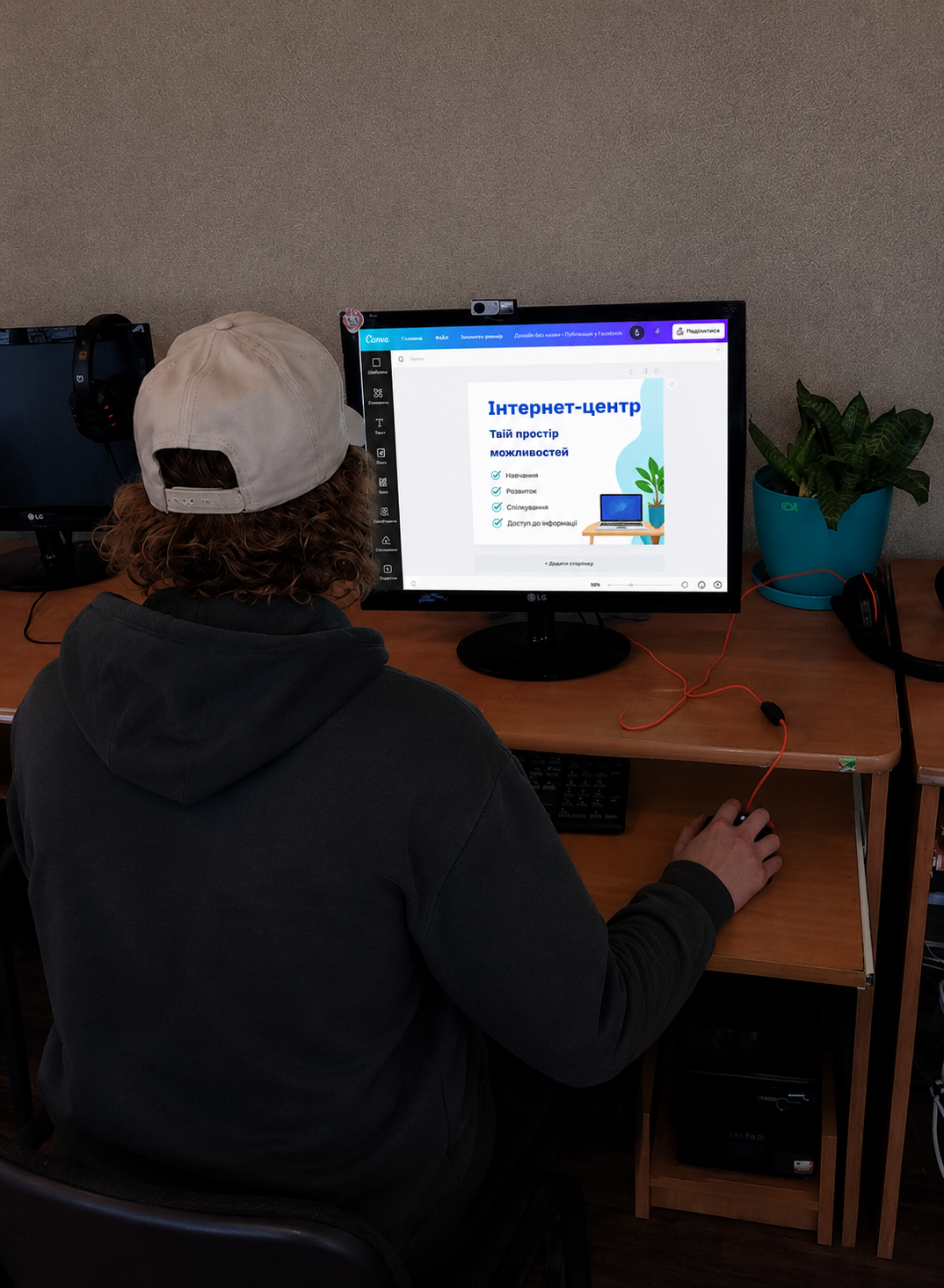
4 червня 2026р в Інтернет-центрі відбулася робота з графічним редактор Canva:
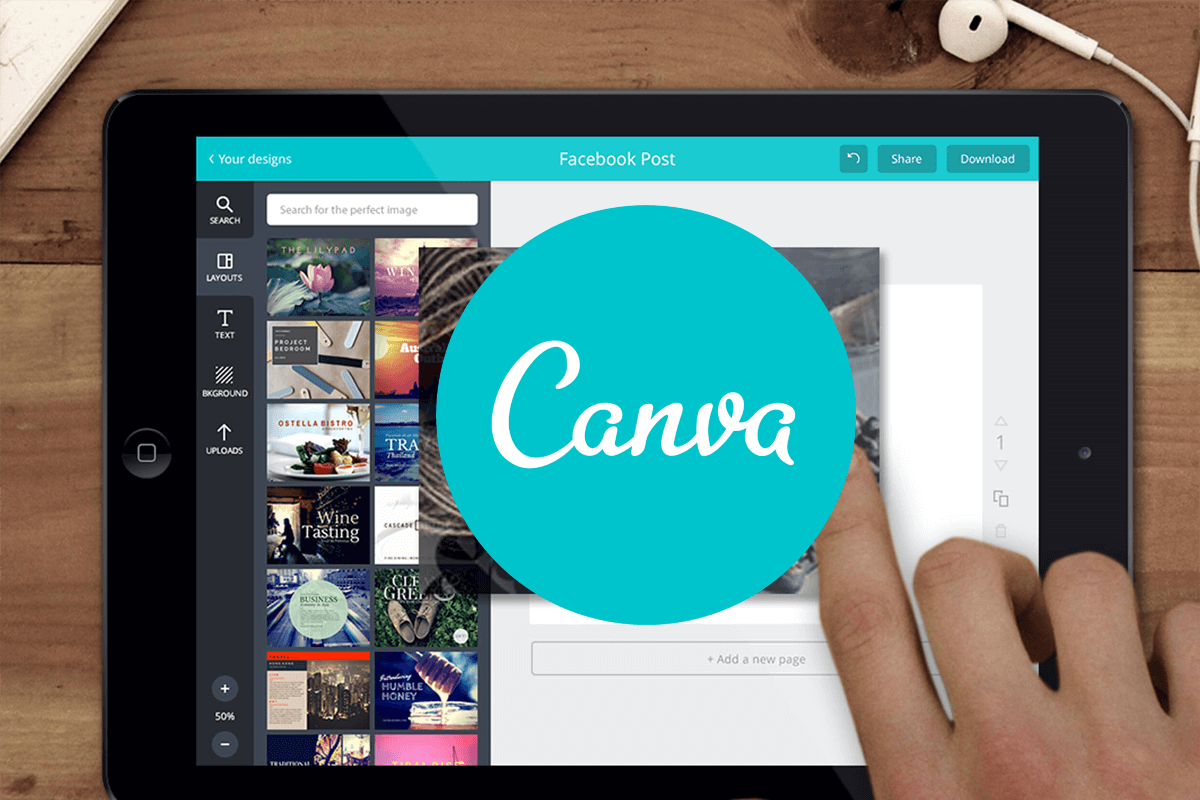
Canva — це потужна, але дуже проста у використанні онлайн-платформа для створення графічного дизайну. Вона ідеально підходить для розробки презентацій, дописів для соцмереж, логотипів, флаєрів, плакатів, конспектів та відеороликів. Завдяки зручному інтерфейсу та величезній базі шаблонів працювати з нею можуть навіть новачки.
???? Основні можливості редактора
- Робота з шаблонами: тисячі готових дизайнерських рішень для будь-яких завдань. Достатньо вибрати шаблон, змінити текст та налаштувати кольори.
- Редагування тексту: зручне додавання заголовків та звичайного тексту, вибір розміру, шрифту, вирівнювання (ліворуч, по центру, праворуч) та міжрядкового інтервалу.
- Робота з зображеннями: вбудована бібліотека фотографій, фільтри, корекція кольору та інструменти обрізки.
- Штучний інтелект (ШІ): інструменти Magic Studio дозволяють автоматично видаляти фон із зображень, генерувати картинки за текстовим описом або створювати тексти (наприклад, для постів) за допомогою нейромережі.
- Спільна доступність: можливість працювати над проєктом разом із колегами або друзями.
???? Робота з текстом
Текст — це один із головних елементів дизайну в Canva. Додати текст можна двома основними способами:
- Окремі елементи: додавання блоку для заголовка, підзаголовка або основного тексту через вкладку "Текст" на бічній панелі.
- Комбінації шрифтів: вибір готових дизайнерських комбінацій, які вже гармонійно поєднуються між собою.
Як редагувати текст:
- Натисніть лівою кнопкою миші на потрібне текстове поле.
- На верхній панелі інструментів натисніть «Редагувати».
- Введіть ваш текст або видаліть наявний.
- На тій же панелі змініть шрифт, розмір, колір та форматування (вирівнювання) за потреби.
???? Початок роботи
- Зареєструйтеся на сайті canva.com або увійдіть за допомогою облікового запису Google чи Apple.
- Виберіть тип дизайну, який ви хочете створити (наприклад, "Презентація" або "Допис в Instagram").
- Виберіть шаблон на бічній панелі ліворуч або створіть чистий аркуш, додаючи власні фото, елементи та текст.
- Після завершення роботи натисніть кнопку «Поділитися» у верхньому правому куті та виберіть «Завантажити» (у форматі PNG, JPG, PDF або MP4). [1]
|
|
